Annotations
Les annotations sont des glyphes affichés au-dessus des images pour indiquer la présence d'objets célestes connus, comme les galaxies, les étoiles brillantes, etc. Elles proviennent de catalogues, mais ne peuvent être affichées que sur des images pour lesquelles nous savons dans quelle partie du ciel elles sont, des images qui ont été résolues par astrométrie et qui contiennent les informations du système de coordonnées mondiales (WCS) dans leur en-tête, donc uniquement des fichiers FITS ou Astro-TIFF.
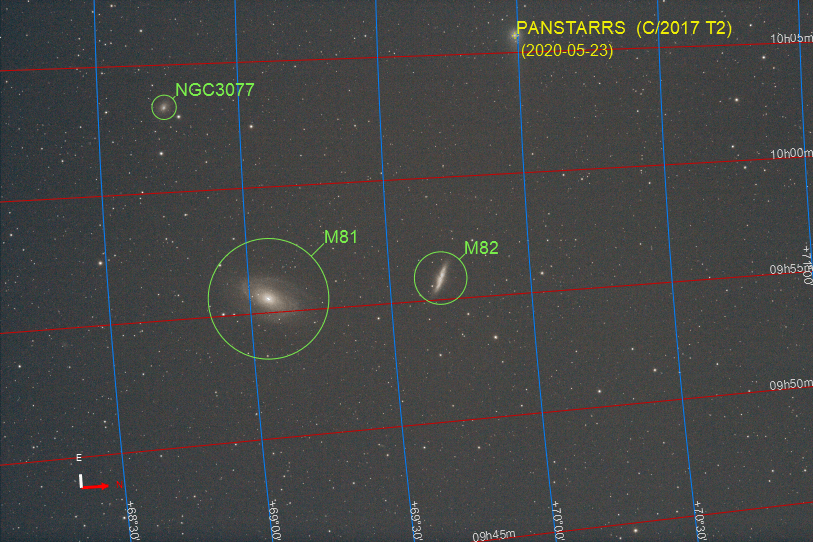
Vue de l'image complète annotée
La résolution astrométrique peut être effectuée dans Siril dans l'entrée , ou en utilisant des outils externes comme astrometry.net ou ASTAP.
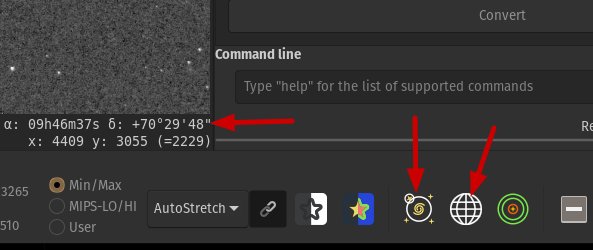
Bouton pour annotations
Lorsqu'une image résolue astrométriquement est chargée dans Siril, vous pouvez voir les coordonnées dans le ciel pour le pixel sous le pointeur de la souris affiché dans le coin inférieur droit et les boutons relatifs aux annotations deviennent disponibles. Le premier bouton active les annotations des objets, le second la grille céleste et la boussole.
Catalogues d'annotations hors ligne
Siril vient avec une liste de catalogue prédéfini pour les annotations :
Catalogue de Messier (M)
New General Catalogue (NGC)
Index Catalogue (IC)
Lynds Catalogue of Dark Nebulae (LdN)
Catalogue Sharpless (Sh2)
Star Catalogue (3661 étoiles les plus brillantes)
Lignes des constellations de l'UAI
Noms des constellations par l'UAI (coordonnées tirées de cette page)
En supplément, 2 catalogues utilisateurs peuvent être utilisés :
Catalogue d'objets du ciel profond de l'utilisateur (DSO)
Catalogue d'objets du système solaire pour l'utilisateur (SSO)
Elles sont alimentées par les commandes décrites dans la section recherche d'un objet connu.
Ils sont stockés dans le répertoire des paramètres de l'utilisateur. Leur emplacement dépend du système d'exploitation :
Pour les OS Unix-based ils seront dans
~/.config/siril/cataloguesur Windows il sont dans
%LOCALAPPDATA%\siril\catalogue.
Tous les catalogues ci-dessus peuvent être activés/désactivés dans le menu tab.
Les deux catalogues définis par l'utilisateur peuvent également être purgés (c'est-à-dire supprimés) à l'aide des boutons appropriés.
Un curseur sur le côté droit vous permet de naviguer facilement dans la liste de catalogues.
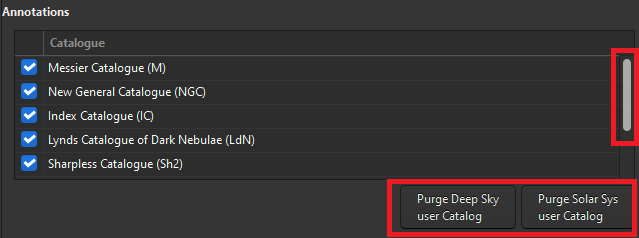
Gestion des catalogues dans Préférences/Astrométrie
Il existe également un moyen plus simple d'accéder à cette liste, ainsi qu'au bouton d'affichage/masquage des annotations de catalogue. Faites un clic droit sur le bouton d'annotations dans la barre d'outils et la liste s'affichera dans une fenêtre contextuelle.
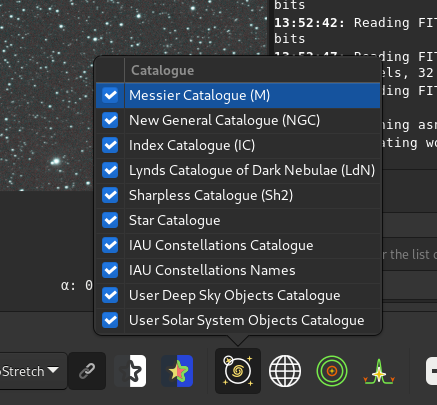
Gestion du catalogue dans la fenêtre contextuelle qui s'affiche lorsque l'on clique avec le bouton droit de la souris sur le bouton d'annotation.
Ces catalogues d'annotations sont utilisés principalement à des fins d'affichage. À partir de Siril 1.3, ils sont également utilisés pour localiser le centre de l'image pour l'outil d'astrométrie. Si l'objet est trouvé localement, le résolveur sera affiché comme Local. Si ce n'est pas le cas, un résolveur en ligne sera utilisé.
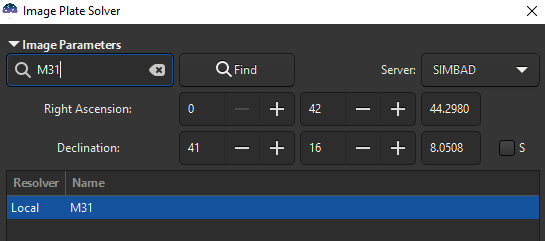
Objet résolu à partir des catalogues d'annotations locaux
Catalogues d'annotations en ligne
Vous pouvez interroger d'autres bases de données que celles déjà fournies avec Siril, décrites dans la section catalogues d'annotations hors ligne. Cela ne fonctionne, encore une fois, que pour les images résolues par astrométrie.
À partir de Siril 1.3, ceci est possible avec la commande conesearch. Cette nouvelle commande remplace et étend les capacités précédemment fournies par nomad et solsys depuis Siril 1.2.
Ligne de commande Siril
conesearch [limit_magnitude] [-cat=] [-phot] [-obscode=] [-tag={on|off}] [-log={on|off}] [-trix=] [-out=]
Cette commande est accessible depuis l'interface graphique via .
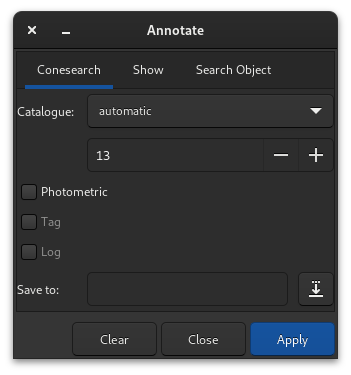
Version graphique de la commande conesearch
Le tableau ci-dessous répertorie tous les catalogues disponibles, ainsi que les liens vers les données originales.
Catalogue |
-cat= |
Référence |
|---|---|---|
Local |
Omis |
en utilisant local star catalogues |
Tycho2 |
tycho2 |
|
Nomad |
nomad |
|
GAIA DR3 |
gaia |
|
PPMXL |
ppmxl |
|
Catalogue Bright Stars |
bsc |
|
APASS DR9 |
apass |
|
GCVS |
gcvs |
|
VSX |
vsx |
|
SIMBAD |
simbad |
|
PGC/HYPERLEDA |
pgc |
|
Archives des exoplanètes |
exo |
|
AAVSO VSP |
aavso_chart |
|
skybot Système solaire IMCCE |
solsys |
Les requêtes suivantes vous sont fournies grâce à :
Vizier (par l'intermédiaire du CDS Vizier TAP query service)
Simbad (par l'intermédiaire du CDS Simbad TAP query service)
IMCCE (par l'intermédiaire de son service skybot conesearch)
Archives de la NASA sur les exoplanètes (via son service de recherche TAP)
Pour les requêtes sur les objets du système solaire, vous pouvez passer un paramètre supplémentaire -obscode=, le code à 3 symboles d'un observatoire de l'UAI proche de votre lieu d'observation. Cela améliorera la précision des annotations. Veuillez noter que les résultats peuvent être légèrement différents de ceux obtenus en effectuant une requête directe d'éphémérides pour un objet spécifique, qui utilise le lieu d'observation exact (s'il est présent dans l'en-tête FITS).
Astuce
Un code d'observatoire préféré peut être défini dans l'onglet Astrométrie de la boîte de dialogue Préférences. S'il est défini, il sera utilisé pour l'outil Objets du système solaire de l'interface graphique et sera également utilisé dans la commande conesearch à moins que l'argument -obscode= ne soit fourni.
Ces annotations supplémentaires seront affichées en ROUGE, pour les différencier des annotations hors ligne, affichées en VERT. Ces annotations seront effacées dès que le bouton Afficher les noms des objets sera activé.
Catalogues supplémentaires
Vous pouvez vouloir afficher vos propres catalogues utilisateur. Cela peut être fait avec la commande show. Cette commande peut également être utilisée pour afficher, par exemple, des fichiers csv créés avec la fonctionnalité permettant de trouver des étoiles de comparaison.
Ligne de commande Siril
show [-clear] [{ -list=file.csv | [name] RA Dec }] [-nolog] [-notag]
Ces catalogues peuvent être des fichiers csv (séparés par des virgules), respectant les règles suivantes :
les lignes de commentaires, s'il y en a, doivent commencer par un signe #
une ligne doit être présente en haut avec les noms des colonnes, séparés par des virgules
au moins les colonnes ra et dec doivent être fournies, en degrés décimaux.
les colonnes peuvent être rédigées sans ordre particulier
d'autres colonnes peuvent être fournies (en anglais) :
name (str), pour le nom
diameter (double), le diamètre de l'objet en arcmin
mag (double), la magnitude de l'objet
type (str), qui sera ajouté entre () après le nom dans la Console
D'autres colonnes que celles énumérées ci-dessus peuvent être transmises, mais elles ne seront pas utilisées.
Cette commande est accessible depuis l'interface graphique via . Vous pouvez soit charger un fichier *.csv contenant plusieurs lignes de coordonnées ra, dec séparées par des virgules dans Importer CSV, soit un point unique dans l'onglet Coordonnées uniques.
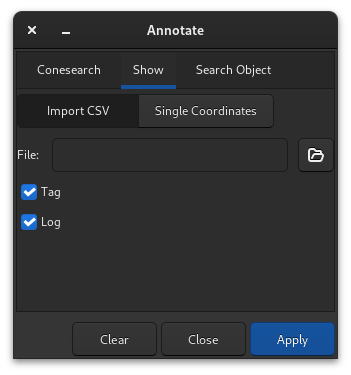
Dans le cas d'un point unique, vous pouvez enregistrer le résultat dans le catalogue utilisateur du ciel profond en cliquant sur le bouton d'enregistrement, comme illustré ci-dessous :
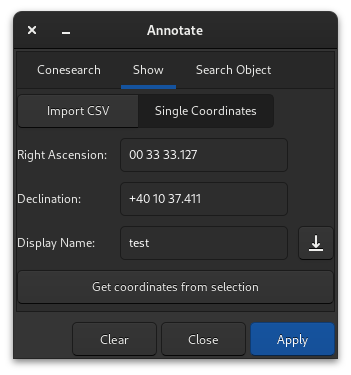
Il est possible d'afficher un seul point et de l'enregistrer dans le catalogue utilisateur du ciel profond.
Astuce
Le bouton d'enregistrement ne fonctionnera que si le champ Nom affiché est renseigné.
Astuce
Vous pouvez sélectionner une étoile ou un objet et obtenir ses coordonnées à l'aide du bouton Obtenir les coordonnées à partir de la sélection.
Liste des catalogues d'utilisateurs connus :
Parfois, les utilisateurs créent leurs propres catalogues, nous pouvons essayer de mettre un lien ici pour aider tout le monde.
Étoiles variables, extraites de GCVS 5.1, discuté ici en français, (
lien).
Avertissement
Contrairement aux instructions discutées dans le sujet lié, il n'est pas recommandé de remplacer le catalogue Ciel Profond utilisateur par de tels fichiers. Leur utilisation est déconseillée car certains d'entre eux peuvent être particulièrement volumineux et ralentiraient considérablement chaque affichage d'annotation.
Recherche d'un objet connu
Si vous savez qu'un objet spécifique se trouve quelque part dans l'image (sinon, voir la section recherche d'un objet inconnu), il est possible de l'ajouter aux annotations.
Objets du ciel profond
Chargez une image résolue en astrométrie et tapez Ctrl+Maj+/ ou puis allez à l'onglet Rechercher un objet de la boîte de dialogue.
Une boîte de dialogue de recherche est disponible, comme illustré ci-dessous, dans laquelle les noms d'objets peuvent être saisis.
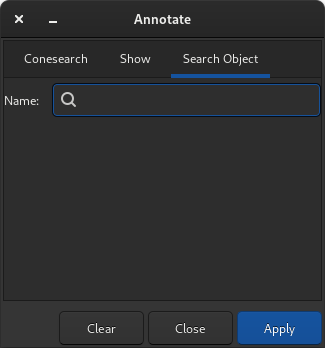
Boîte de dialogue Rechercher un objet
En appuyant sur Entrée ou sur Appliquer, vous rechercherez d'abord ce nom dans les catalogues d'annotations existants, au cas où il existerait déjà sous un autre nom. Si ce n'est pas le cas, une requête en ligne sera envoyée à SIMBAD pour obtenir les coordonnées d'un objet portant ce nom. S'il est trouvé, et s'il n'existe pas déjà dans un catalogue, l'objet sera ajouté au Catalogue utilisateur du ciel profond.
Les éléments de ce catalogue sont affichés en ORANGE tandis que les objets des catalogues prédéfinis sont affichés en VERT.
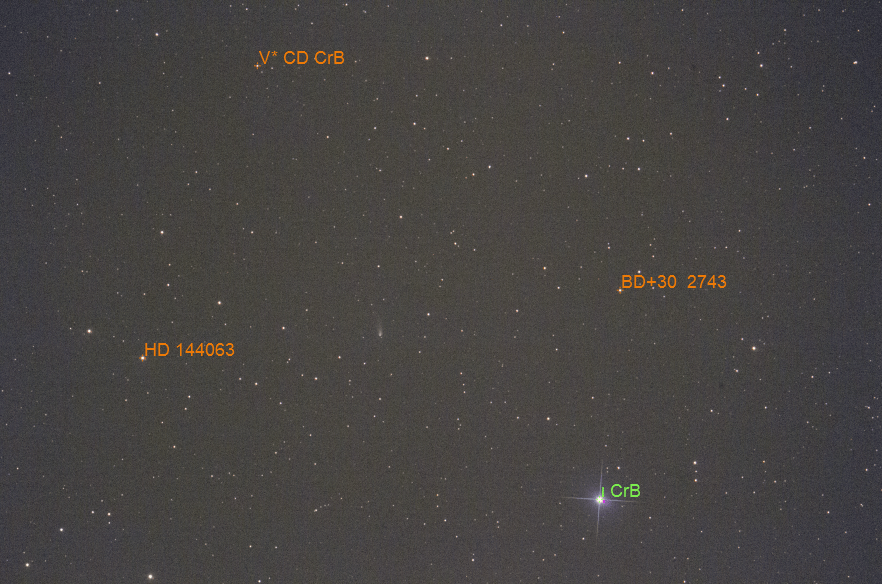
Objets du ciel profond à partir de catalogues d'utilisateurs et de catalogues prédéfinis
Exemples d'entrées valides (non sensible à la case) :
HD 86574ouHD86574sont tout deux valide pour cette étoile
Objets du système solaire
Depuis la version 1.2 de Siril, les objets du système solaire peuvent également être recherchés, en utilisant le service Miriade ephemcc. On procède de la même manière que pour les objets du ciel profond, mais en faisant précéder le nom de l'objet à rechercher d'un mot-clé représentant le type d'objet : a: pour les astéroïdes, c: pour les comètes, p: pour les planètes, dp: pour les planètes naines et s: pour les satellites naturels. Si vous interrogez une image prise à une date et une heure suffisamment proches (la même nuit) d'une autre image déjà annotée avec des SSO, leurs positions en cache seront utilisées et corrigées par la vitesse de chaque objet telle que renvoyée par les éphémérides. Les éléments de ce catalogue sont affichés en JAUNE.
Exemples d'entrées valide (non sensible à la case) :
c:67pouc:C/2017 T2sont une forme valide pour les comètesa:1eta:ceressont tous deux valides pour (1) Ceresa:2000 BY4est valide pour 103516 2000 BY4p:4orp:marssont tous les deux valides pour Marsdp:Plutoest valide pour Plutons:Moonous:Ioest valide pour les satellites naturels.
Avertissement
Les images qui n'ont pas de clé d'en-tête DATE-OBS ne peuvent pas être annotées pour les objets du système solaire. Les images qui n'ont pas d'informations sur la position de l'observateur (clés d'en-tête SITELAT, SITELONG et SITEELEV) seront tout de même annotées, mais en supposant une position géocentrique de l'observateur, c'est-à-dire comme s'il observait depuis le centre de la Terre. En fonction de la distance des objets par rapport à la Terre, les positions peuvent être légèrement décalées par rapport à leur position réelle.
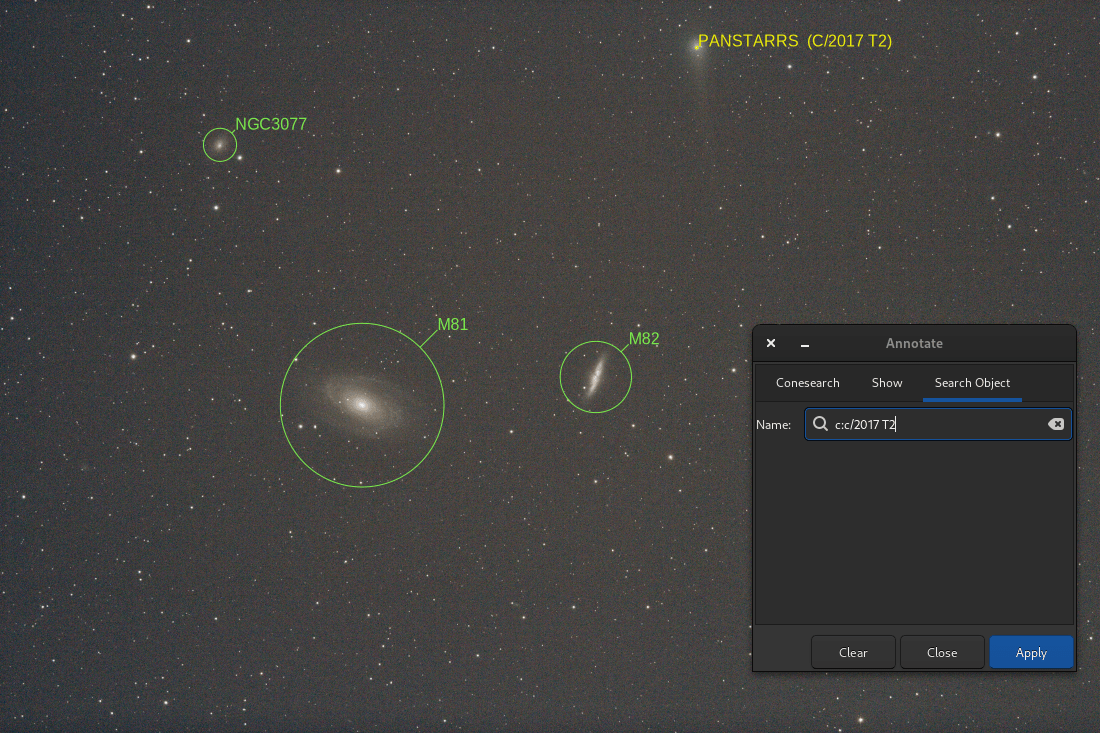
Résultat d'un processus de recherche dans le système solaire
Commande catsearch
La même fonctionnalité est accessible par la commande catsearch :
Ligne de commande Siril
catsearch name
Recherche d'un objet inconnu
Particulièrement utile pour les travaux de photométrie, il est possible d'identifier une étoile ou d'autres objets dans l'image en dessinant une sélection autour d'eux, en faisant un clic droit pour faire apparaître le menu contextuel, et en sélectionnant l'entrée PSF.
La fenêtre PSF s'ouvre et, s'il s'agit d'une étoile, elle affiche les paramètres de l'ajustement gaussien, mais aussi un lien Web en bas à gauche de la fenêtre. En l'ouvrant, vous accéderez à la page SIMBAD pour les coordonnées de l'objet et, dans de nombreux cas, vous obtiendrez le nom de l'objet.
SIMBAD ne contient pas tous les objets connus, mais les coordonnées de la page peuvent être utilisées comme point de départ pour rechercher l'objet dans d'autres catalogues en ligne, par exemple Gaia DR3 (VizieR).